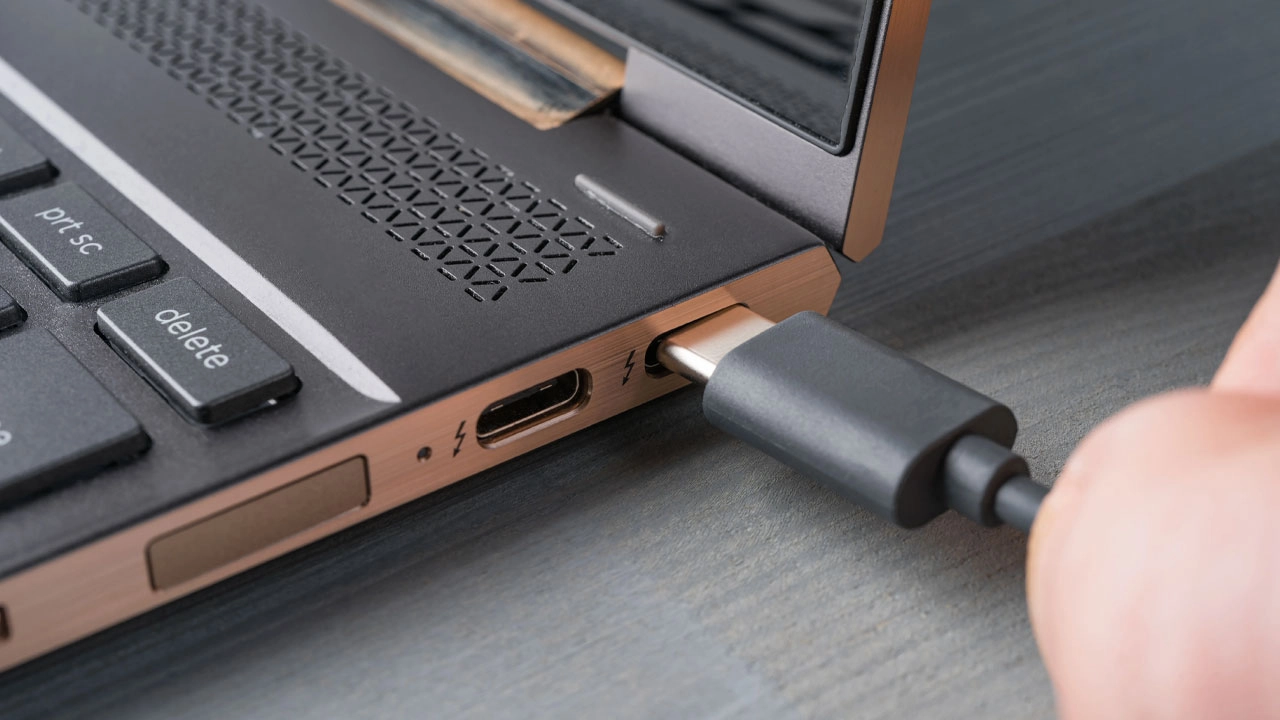
উইন্ডোজ ল্যাপটপের ব্যাটারির কার্যক্ষমতা বা 'হেলথ' সময়ের সাথে সাথে কিছুটা কমে যাওয়া খুবই স্বাভাবিক। অতিরিক্ত উত্তাপ, দীর্ঘদিন ব্যবহার করা এবং ভুল নিয়মে চার্জ দেওয়ার অভ্যাসের কারণে ব্যাটারির স্থায়িত্ব হ্রাস পায়। তবে কোনো থার্ড-পার্টি অ্যাপ ছাড়াই উইন্ডোজের নিজস্ব ফিচারের মাধ্যমে আপনি সহজেই ব্যাটারির আসল অবস্থা দেখে নিতে পারেন।
উইন্ডোজে ব্যাটারি রিপোর্ট দেখার সহজ উপায়
কমান্ড প্রম্পট চালু করুন: প্রথমে ল্যাপটপের স্টার্ট মেনুতে গিয়ে Command Prompt লিখে সার্চ করুন। অপশনটি এলে তার ওপর রাইট-ক্লিক করে Run as administrator বেছে নিন।
রিপোর্ট কমান্ড দিন: কমান্ড প্রম্পটের উইন্ডো খুললে powercfg /battery-report লিখে এন্টার প্রেস করুন। এতে ব্যাটারি রিপোর্টের একটি HTML ফাইল নির্দিষ্ট ফোল্ডারে সেভ হয়ে যাবে।
রিপোর্ট রিপোর্ট ব্রাউজারে খুলুন: ফাইলটি সেভ হওয়ার পর সেটায় ডাবল-ক্লিক করে যেকোনো ওয়েব ব্রাউজারে (যেমন Google Chrome বা Microsoft Edge) ওপেন করে নিন।
রিপোর্টে যে বিষয়গুলো খেয়াল করবেন
Design Capacity: ব্যাটারিটি একদম নতুন অবস্থায় সর্বোচ্চ যতটা চার্জ ধারণ করতে পারত।
Full Charge Capacity: বর্তমানে ফুল চার্জ দিলে ব্যাটারিটি ঠিক যতটুকু চার্জ ধরে রাখতে পারছে। Design Capacity-র তুলনায় এই মানটি উল্লেখযোগ্যভাবে কম হলে বুঝতে হবে ব্যাটারির কার্যক্ষমতা কমে এসেছে।
Cycle Count: ল্যাপটপের ব্যাটারির মোট ১০০% চার্জ কতবার শেষ ও পূর্ণ করা হয়েছে, তার হিসাব। এই সংখ্যা যত বাড়ে, ব্যাটারির আয়ুও তত ধীরে ধীরে কমতে থাকে।
ব্যাটারির আয়ু বাড়ানোর কার্যকরী কিছু টিপস
ল্যাপটপ অতিরিক্ত গরম হতে দেবেন না, কাজের সময় বাতাস চলাচলের উপযুক্ত জায়গা বেছে নিন।
চার্জ একেবারে ০%-এ নামিয়ে আনা বা সবসময় ১০০% করে প্লাগ-ইন করে রাখা এড়িয়ে চলুন; চার্জ ২০% থেকে ৮০%-এর মধ্যে রাখা সবচেয়ে ভালো।
সব সময় অরিজিনাল অথবা প্রস্তুতকারক প্রতিষ্ঠানের অনুমোদিত চার্জার ব্যবহার করুন।